Redmine(非パッケージ)をUbuntu14.04にインストールする手順(暫定)


整理すると、導入して稼働させたのは以下。
Redmine: 2.5-stable(SVNリポジトリ)版
OS: Ubuntu 14.04 amd64
LAMP選択: Ruby, Apache2, MySQL の組み合わせを採用
LAMP導入: Ubuntu14.04標準パッケージを使用
その他(Ruby gem他): Ubuntu14.04標準パッケージを使用


Redmine本体以外は、Ubuntuの標準パッケージを使うことにこだわった。
これは導入の面倒を可能な限り省くためである。
結果的に、Ubuntu14.04が出たばかりの時期であることもあり、バージョン齟齬による問題は起こらなかった。

反対に、 Ubuntuで提供されているRedmineの標準パッケージを使わなかったのは、Redmineの特定バージョン(新版など)を使いたくなった場合に、この導入手順が役に立つよう。
単純に、Ubuntuパッケージ版では最新でない2.4.2が提供されており、最新の2.5版が使いたかったことも理由である。

LAMPは、Rubyはともかく、ほかはApache2/MySQLとした。
Redmineは各種DB・サーバアプリケーションに対応しており、Ruby界隈は新技術との親和性が高いため、Apache2/MySQL以外のアプリケーションを使った手順を紹介している場合もある。
(もちろんこの場合、Apache2/MySQLに読み替えるか、そちらのアプリケーションを使うことになる)
これは、私が使い慣れていて、他に何か始めた際に邪魔にならないのがApache2/MySQLであるというだけの理由。
(今回nginxを導入したとして、後でApache2と共存させるのに頭を悩ませるようなことを避けたかった。)

タイトルの"(暫定)"は、『とりあえず動いていますよ』という意味で、導入手順の最後に、Redmineをサブディレクトリに導入しておきながらApacheの設定ファイルには"DocumentRoot /var/www/html/redmine"と指定する行儀の悪い設定ファイルを書いているため。
たぶん、調べればすぐ解決する問題だが、操作に慣れる目的で導入した、自分でしか使わないRedmineなので、次にインストールする時か、実際に問題が表面化するまでは放置することとした。

Redmine公式サイトのインストール手順を参考にした。
サブディレクトリへのRedmine導入は、公式インストール手順では『2.』として説明されている。

なお、本記事はRedmine導入作業中に書いたメモを元にしている。
そのため、十分に整理・説明されていない。
クリーンな環境での確認もしていないので、抜けている箇所があるかもしれない。
誰か、綺麗な手順に書きなおすか、導入スクリプトにまとめてくれると嬉しく思う。

###### 依存アプリケーションのインストール

## 標準パッケージ(apt)
sudo apt-get install ruby2.0 mysql-server apache2 -y

その他、gemなどのパッケージはあとで導入。

###### Redmineのダウンロードと配置

公式サイト(http://redmine.jp/download/)に書いてあるとおりに、SVNリポジトリから2.5版を取得

sudo apt-get install subversion -y
cd /var/www/html
svn checkout http://svn.redmine.org/redmine/branches/2.5-stable redmine


###### mysqlの設定

テーブルは自動生成? 設定する必要はないらしい。

## UTF-8

各セクションに下記文字コード設定を追記
詳しくは公式インストール手順にて。

vim /etc/my.cnf
『
[mysqld]
character-set-server=utf8
[mysql]
default-character-set=utf8

』
sudo service mysql restart

公式インストール手順の通りにUTF-8設定になったことを確認
mysql -u root -p
mysql> show variables like 'character_set%';


## redmineのmysqlユーザを作成

パスワードは適切に設定する。

mysql -u root -p
mysql> create database db_redmine default character set utf8;
mysql> grant all on db_redmine.* to user_redmine@localhost identified by 'パスワード';
mysql> flush privileges;
mysql> exit;


###### Redmine設定ファイル

## データベース設定

vim redmine/config/database.yml

『
production:
  adapter: mysql2
  database: db_redmine
  host: localhost
  username: user_redmine
  password: ********
  encoding: utf8

』

## Redmine設定

vim redmine/config/configuration.yml
『
production:
  email_delivery:
    delivery_method: :smtp
    smtp_settings:
      address: "localhost"
      port: 25
      domain: "redmine.example.com"
      # localhostのSMTPサーバを使用する場合

  rmagick_font_path: /usr/share/fonts/truetype/fonts-japanese-gothic.ttf

database_cipher_key: ******

』

###### 追加のアプリケーション

gem -> bundler -> 各種パッケージ
Redmineに添付されているbundlerインストール設定ファイルを使って、必要なパッケージを導入する。

sudo gem install bundler
bundle install --without development test


下記エラーが出るので、必要なパッケージをAptでUbuntuに導入していくことで対応。
##
『
An error occurred while installing json (1.8.1), and Bundler cannot continue.
Make sure that `gem install json -v '1.8.1'` succeeds before bundling.

』
とりあえずこちらに従い、
sudo apt-get install ruby-dev -y

##
『
An error occurred while installing mysql2 (0.3.16), and Bundler cannot continue.
Make sure that `gem install mysql2 -v '0.3.16'` succeeds before bundling.

』
sudo apt-get install libmysqlclient-dev -y

##
『
An error occurred while installing rmagick (2.13.3), and Bundler cannot
continue.
Make sure that `gem install rmagick -v '2.13.3'` succeeds before bundling.

』
こちらに従い、
sudo apt-get install libmagick++-dev -y

とりあえず、
"Your bundle is complete!"
と出ればOK。(bug reportについてメッセージが出ましたが。)


#### Redmineの初期設定とデータベースのテーブル作成

bundle exec rake generate_secret_token
RAILS_ENV=production bundle exec rake db:migrate


#### Passengerのインストールと(apacheへの)設定

Passengerを導入する。
sudo gem install passenger --no-rdoc --no-ri
// 実際には下記のコマンドを使ったのだったか、あるいは両方必要だった気もする。
sudo apt-get install libapache2-mod-passenger -y

導入後、インストールとは別にビルドコマンドを呼ぶ必要があったらしい。
(https://hirooka.pro/?p=6904)
passenger-install-apache2-module
この際、curl-configなどが足りないと言われるので、
sudo apt-get install apache-dev libcurl4-gnutils-dev -y
導入。

passenger-install-apache2-module --snippet
にて、apacheに設定すべき内容を確認。
コマンドで直接、Passenger設定をApache設定ファイルに書き込む。
sudo sh -c " passenger-install-apache2-module --snippet > /etc/apache2/conf-available/passenger.conf"

sudo service apache2 restart


######## 起動

導入方法および導入先ディレクトリは、『パターン2: サブディレクトリでRedmineを実行』を採用。
sudo vim /etc/apache2/conf-enabled/passenger.conf

『
RackBaseURI /redmine

LoadModule passenger_module /var/lib/gems/1.9.1/gems/passenger-4.0.49/buildout/apache2/mod_passenger.so
<IfModule mod_passenger.c>
  PassengerRoot /var/lib/gems/1.9.1/gems/passenger-4.0.49
  PassengerDefaultRuby /usr/bin/ruby1.9.1
</IfModule>

』
として、RackBaseURIさえ追記すれば終了のはずだったのだが。

######apache2リスタート時のエラーメッセージ

『
AH00558: apache2: Could not reliably determine the server's fully qualified domain name, using 127.0.1.1. Set the 'ServerName' directive globally to suppress this message
』
こちらにある通り、
sudo gedit /etc/apache2/httpd.conf
『ServerName localhost』を追記
で解決。


### 『redmineがディレクトリで見える』問題


 passenger-status
が動いていなかった。

sudo passenger-status
『
Version : 4.0.49
Date    : 2014-08-23 16:56:42 +0900
Instance: 5702
----------- General information -----------
Max pool size : 6
Processes     : 0
Requests in top-level queue : 0

----------- Application groups -----------

』

とりあえずconf-enabled/passenger.confに設定を書いて解決。
追記
『
   PassengerAppRoot /var/www/html/redmine
   DocumentRoot /var/www/html/redmine
   RackBaseURI /redmine
 』
コメントアウト
『
 #LoadModule passenger_module /var/lib/gems/1.9.1/gems/passenger-4.0.49/build    out/apache2/mod_passenger.so
』


Passenger動作確認。

sudo passenger-status 
『
Version : 4.0.49
Date    : 2014-08-23 18:11:16 +0900
Instance: 10272
----------- General information -----------
Max pool size : 6
Processes     : 2
Requests in top-level queue : 0

----------- Application groups -----------
/var/www/html/redmine#default:
  App root: /var/www/html/redmine
  Requests in queue: 0
  * PID: 10393   Sessions: 0       Processed: 7       Uptime: 32s
    CPU: 3%      Memory  : 48M     Last used: 8s ago
  * PID: 10401   Sessions: 0       Processed: 3       Uptime: 31s
    CPU: 2%      Memory  : 41M     Last used: 8s ago
』


Github上のmasterブランチを削除


Githubでgh-pagesを使う場合、master/gh-pagesブランチの同期をとる問題が発生しますが、最も簡単な対応は、masterブランチを削除してしまうことです。

そういうわけで、すでにGithub上に上げてあったmasterブランチを削除することにしたのですが、ちょっと手間取ってしまったので防備録。

前提として、gh-pagesブランチの作成とGithubへのプッシュは終了しているものとします。
(このあたりの手順は防備録がこちらにまとめてあります。)

まず、ローカルでmasterブランチを削除します。
git checkout gh-pages
git branch -d master

リモートブランチの削除に使うコマンド自体は、復習 Git: GitHub のブランチを削除する.に書かれている、
git push origin :master

でOKです。
ただし、何もせずただこのコマンドを打っても、以下のエラーが発生する場合があります。
 (エラーメッセージは抜粋)
remote: error: refusing to delete the current branch: refs/heads/master
 ! [remote rejected] master (deletion of the current branch prohibited)

これは、Github上のカレントのリポジトリがmasterであるため、これを削除することはできない、というエラーメッセージです。
(ローカルでもmasterを削除する前にgh-pagesをチェックアウトしている。)
Github上でリポジトリ変更作業を行うには、対象プロジェクトのGithubページから"Setting"をクリックし、Settings項目のDefault Branchをgh-pagesに切り替えるだけです。

Githubのプロジェクト上のSettings画面

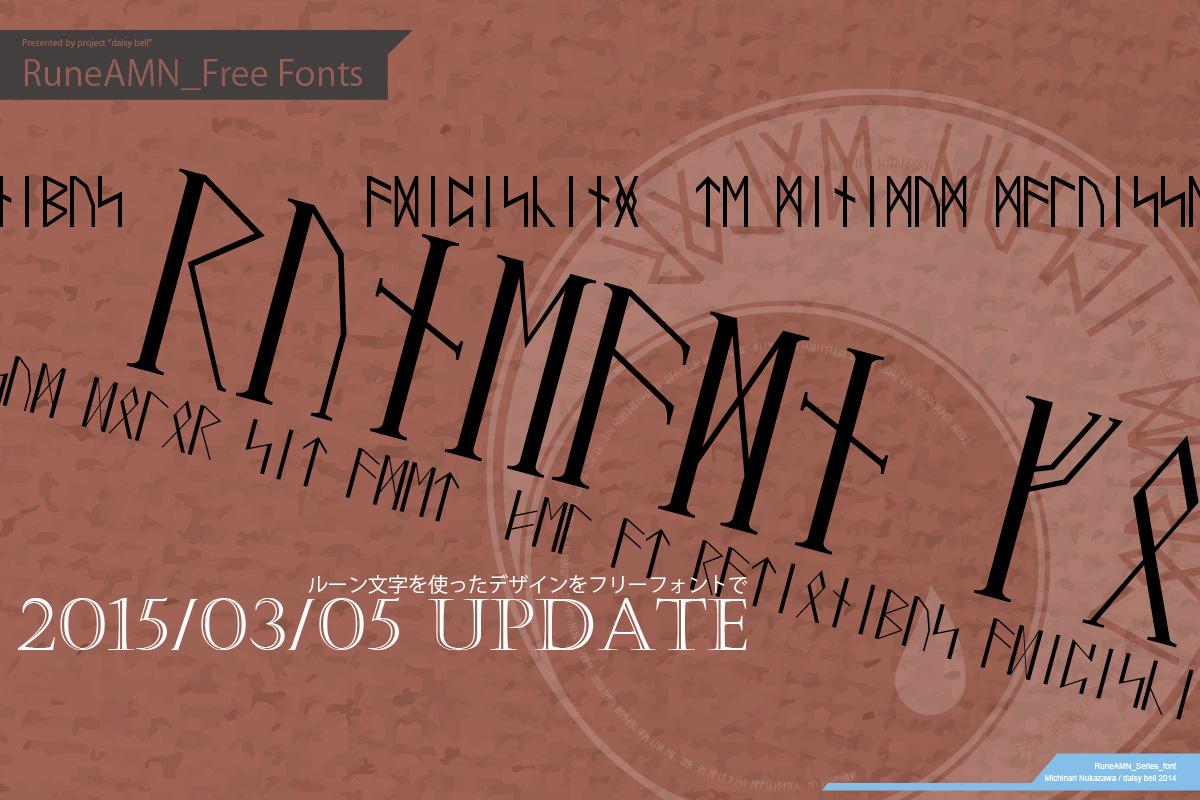
フリーのルーン文字フォント集を公開しました

フリーフォントをリリースしました。
複数個のルーン文字フォントで、名称は RuneAssignMN シリーズです。

(update:2015/03/05アップデートしました。)  
(update:2015/07/03アップデートしました。) 
 
RuneAssignMNフォント各種サンプル

イラスト制作向けに特化したルーン文字のフォントで、書体が3種類あり、・イラスト/デザインで自己責任を前提に自由に使えるライセンス
・ルーン文字をパソコンで入力するための面倒な作業が不要
となるよう作られています。

また、サンプルページも用意してあります。

ダウンロード

ダウンロードはSourceForgeのdaisy_bell_フリーフォント公式配布ページからどうぞ。

あるいはBOOTHアカウントをお持ちの方はBOOTHのページからダウンロード可能です。
あなたが、フォント制作に興味のあるLinuxユーザであるならば、フォント制作のために作った素材画像からビルドスクリプトまで、プロジェクトすべてをフリーなライセンスで公開しています。GithubのRuneAssignMN Series Fontsプロジェクトページから、ダウンロードすることが可能です。

使い方

ルーン文字を、ラテン・アルファベットのA~zに割り当ててあります。
自分で英文・ローマ字文章を打ち込むことでルーン文字の文章を描くことができます。
また、フリーの英文を用意してこのフォントを適用するだけで、不自然な繰り返しのないルーン文字で書かれた長文を用意することができます。

Lorem ipsumにRuneAssignフォントを適用した例

割り当て表(フォントに添付してある)

今後の予定

あくまで予定ですが
・フォント作成した際の手順や、制作中に得たノウハウを記事にする
・さらに装飾性が高い書体を増やす
・Gimp2.8環境で、記号がデフォルトフォントにより描画されてしまう問題を解消する
・ルーン文字のユニコード領域を埋める(これは要望があれば)

2014/09追記:姉妹版フォント「OlChikiAssignMN_Series_Font」をリリースしました。

Ubuntu14.04で使える画像ビューア一覧


アニメのコマを静止画で見るために、動画データを静止画へ変換しました。
連続しているアニメのコマを見るのですから、「コマ送り」よろしくパラパラ漫画のように画像を次々と開いて見ていきたいのですが、Ubuntu標準の画像ビューアで見ると、次の画像へ送る処理が遅い。
そこで、高速な画像ビューアを探すことにしました。

なお、対象画像ファイルは、「『よくわかる現代魔法』ノンテロップOP サイズ:1920 x 1080」を、 ffmpeg ではなく avconv コマンドで静止画に吐き出したフルHDのjpg画像です。


以下、チェック項目の説明。

・「透過対応」は、画像の透過部分を市松背景で表示することを指しています。
透過付き画像が開けないという意味ではありません。
透過対応のテストはSVGファイル形式で行いました。

・「ドロップ対応」は、画像ファイルをビューアのウィンドウにドロップして開けることを指します。
たまにWindowsの標準画像ビューアを使うのですが、いつも手癖で画像をドロップしてから開かないことを思い出して不便に感じる次第です。
(リサイズ済みの画像ビューアと同じサイズで画像が開けると、ディスプレイ不動産を荒さないので便利。)

・「表示カスタマイズ」は、限られたディスプレイ不動産を画像ビューアが占めるにあたって、どれだけ画像自体の占有率を上げられるかを示します。
画像ビューア自体のパーツが邪魔になりディスプレイの縦サイズを目一杯使えなくなるアプリケーションは、UIに重大な欠陥を持っていると思います。
(画像処理はGIMPでやるのでフィルタ機能のアイコンなどがいらない、という私の都合によるのかもしれませんが)


なお、文中で"重い"という言葉を使ってしまうかもしれませんが、すべて"遅い"に読み替えてください。
あくまで画像送りの高速さを求めており、メモリ効率は無視しています。
(私の使っているデスクトップはメモリを16GB積んでいるので、足りなくなったりしないと思います)
極端な話、今回の用途では、画像ビューアは画像ファイルを読めるだけ全部先読みしてメモリは使えるだけ使ってしまって良いと思っています。


eog(Eye of Gnome)


透過: 対応(市松模様)
ドロップ対応: 可
表示カスタマイズ: 可(タイトルバーと画像のみにできる・下部にギャラリーを表示可能)
eog
 
Ubuntuの標準画像ビューアです。なぜか遅い。
画像の送りが遅かったため、最初はフルHD画像を50%に縮小。(1980x1080 ->960x540)
さらに画像ファイルをRAMディスク(tmpfs)に載せたのですが、効果はありませんでした。
今回の画像ビューア探しを始めることになってしまいました。

とはいえ、元動画の静止画を連続で見るような用途でなければ遅延は気にならないのではないかと思います。

「アドオンが使用可能」 らしいのですが、なぜかファイルリネーム以上の便利機能を見かけることがありません。

 Mirage


透過: 対応(市松模様)
ドロップ対応: 可
表示カスタマイズ: 可(タイトルバーと画像のみにできる)
Mirage
(画像は「『よくわかる現代魔法』©桜坂洋・宮下未紀/集英社・「現代魔法」製作委員会」より)


一番最初に試した画像ビューアです。

フルHD画像を開くのにeogの半分くらいの時間で済みます。(連打するとさすがにカクつく)
だいたい、キーを押して、もう1キー押すくらいの、一瞬の間隔を置いて開く。

後述のShotwellはUIのカスタマイズと使い勝手が少し狭いので、本当に満足できない場合を除けば、高速なeogの替えアプリケーションとして最良かと思います。


CBR Pager


透過: 不明
ドロップ対応: 不明
表示カスタマイズ: 不明

CBR Pager(+file dialog)

コミックビューアも試してみよう、と思い立ち、目に付いたこのCBRをインストールしてみたのですが。
起動すると、操作パネルがウィンドウの上に浮いているUIがお出迎え。
画像を開こうとするのですが、ドロップには非対応。
仕方がないので「開く」ダイアログを起動すると、見慣れないファイル選択ダイアログが開く。
(古いLinuxアプリケーションには、こういうUIを持つものもあった気がします。)
全体的に、「cbrってもしかしてLISP言語のcdrの間違いなのではないだろうか」と思わせる、初心者お断りな風格。
しかも、デジカメで撮影した .JPG 画像が開けない。


Preview 


透過: 不明
ドロップ対応: 不明
表示カスタマイズ: 不明

Preview(+file dialog)


名前:「プレビュー」(わざわざカタカナにされている)
説明:「画像ビューアー」
という、いかにも使いやすそうなシンプルな名前と説明に騙されるなかれ。

CBRよりさらに見慣れない濃い灰色のUIがお出迎え。
画像ビューと思われるウィンドウとは別に、ディスプレイ左上に独自メニューバーが登場。
そこからファイルを開こうとすると、「左に親ディレクトリの一覧、右に選択したディレクトリ内のファイル一覧」というファイル選択ダイアログが登場。
(なお、ダイアログを横に伸ばすと、さらに階層をさかのぼって親ディレクトリが次々表示されるらしい。)
そして、このアプリケーションもデジカメで撮影したJPG画像が開けないようです。
閉じようとしても、画面右下に不気味な目玉アイコンが残ることがあり、このアイコンからなんとかして独自メニューバーを引きずり出し、「Quit」を押さないとアプリを終了させて目玉アイコンを消すことができません。
CBRに続いてこのアプリケーションを開いたので、「もしかしたら画像ビューアでないアプリケーションを間違ってインストールしてしまったのではないか?」と疑心暗鬼になり、Ubuntuソフトウェアセンターで詳細を確認することにしました。

英語の説明文には、" GNUstep"や"NeXTSTEP spirit"の文字が踊っており、ホームディレクトリに「GNUStep」ディレクトリを作った犯人がついでに判明。
意外なところで過去の遺産と巡り会えるものです。
Ubuntuソフトウェアセンターは、このアプリに限って言えば、積極的に初心者を騙しにいっている気すらします。
不気味な目玉アイコンの時点で気づけよ、と言われたらそれまでですが。


  GPicView


透過: 非対応(白背景)
ドロップ対応: 可
表示カスタマイズ: 不可
GPicView

他の画像アプリケーションとちがい、起動時にホームディレクトリの先頭にある画像を自動で開くようです。
その他には説明するところがないくらいにシンプルです。操作可能なのは、ウィンドウ下部にある操作アイコンのみで、メニューバーすら存在しません。下部の操作アイコンを消す方法はなし。(全画面表示では消える)
アイコンを消せないとなると誤操作が怖いですが、勝手に保存されたりはしませんし、削除の前には確認ダイアログが出るので大丈夫かと思います。
あまり意味のない話ではありますが、インストール後はこのアプリは「イメージビューワ」などとしか表示されません。また「このアプリについて」的なダイアログも存在しないため、これが「GPicView」なのかどうかわからなくなったりします。
ウィンドウタイトル部に画像の元サイズと拡大率が表示されるため、画像のサイズを簡単に知ることができます。


Shotwell


透過: 不明(SVGファイル非対応)
ドロップ対応: 不可
表示カスタマイズ: 不可
Shotwell(+アプリケーションAboutダイアログ)
(画像は「『よくわかる現代魔法』©桜坂洋・宮下未紀/集英社・「現代魔法」製作委員会」より)


実は最初、「Shotwellははじめから選外」にするつもりでした。
というのも、昔のUbuntu環境でデジカメをShotwellで開いたときに、「UIが使いづらくてしかも遅い」というイメージがついていたからです。
ところが、気まぐれにShotwellでフルHD画像を開いたところ、ほぼ遅延なしで開け、画像を送ることができると判明。
(ただし、さすがに送りキーを連打すると、何回かキー押下を無視します。)
これでドロップ対応していたらよかったのですが、残念ながら対応していませんでした。
また、UIのカスタマイズ項目は見当たりませんでした。ウィンドウ下にある操作アイコンを非表示にできません。

とはいえ、Ubuntuに標準搭載されていて、遅延をほぼ感じないほど高速、連続で送っても固まらないので、今回のように「フルHD動画を1コマずつキャプチャしたものを見る」などの「大容量画像を高速に前後に送って見る」ようなときには、最もストレスが少ないと思われます。


雑感ほか

結論:
高速な画像ビューアに切り替えたいならMirageがおすすめ。
使いづらくてもなお速度を求めるならば、デフォルト搭載されているShotwellが速い。
あと、マンガビューアは大人しくComixにしておきましょう(無関係)。

デジカメ写真整理を目的とした写真ビューアに対して、UIの出来が悪くて遅いという印象を持っていたのですが、どうやらアプリケーションのバージョンアップによって現在は良くなっている場合もあるようです。

一覧と言いつつ、アプリケーション数が少ない上にうち2件は「開けなかった」というのはどうかと思いますが...自分の用途に合うアプリは見つかったので、とりあえず探索終了。


なお、スクリーンショットに使った画像の一部は、
「『よくわかる現代魔法』©桜坂洋・宮下未紀/集英社・「現代魔法」製作委員会」
より。
それ以外は本ブログ筆者の撮影した写真を使っています。

『よくわかる現代魔法』が写ったものを除く、このページのアイコンおよびスクリーンショットは、自由に転用していただいて構いません。
(もちろん、転載者が自分の責任で使用してください。私は一切の義務と責任を負わないこととします。私が(取った写真に)許諾できる範囲で使用を自由にするだけです。アイコンおよびアプリケーション自体の権利は各ソフトウェア作者やプロジェクトが持っていることを忘れないでください。それと桜坂先生AYNIKの2巻もいいですが現代魔法の7巻は(略) )

そして、誰かアプリケーション数をもっと増やして、Ubuntu画像ビューア一覧を作ってください。
真面目に速度計測したレビューなどが読みたいです。
(自分で調べる面倒がなくなって助かります。)

このあたりは、以前書いた「Ubuntu13.04で使える動画編集ソフト一覧」と同じです。

フォント自作入門(2) グリフデザインの手順


このシリーズではフォントファイルを作る手順を解説します。
そしてこのページでは、「どのようにフォントをデザインするか」を中心に解説します。

ターゲットは、前記事で解説した「ラテン・アルファベット 基本字」の「アウトラインフォント」です。


前提となる技術

グリフの作成は、デザインおよびイラストレーションの工程です。
よって、絵を描いた経験があれば役に立ちます。

また、今回は「アウトラインフォント」を作成します。
「アウトラインフォント」制作は「ベクタ画像を描く」作業です。
IllustraterかInkScapeなどのドロー系ソフトの使用経験があると比較的スムーズに進みます。
経験がない場合、アウトラインフォントの制作のハードルは上がってしまいます。


グリフをデザインする

 グリフデザインの開始地点は、おおまかに2種類に分類されます。

1. 使用目的・コンセプトだけが決まっているが、具体的な形状がない。
『髭の生えた老齢のマスターが経営する、オリジナルブレンドのコーヒーが自慢の喫茶店に置かれた、古いメニュー表に使われているフォントを作りたい。メニューは厚手の紙製表紙でできている。見開きのメニューをひらくと内張りの紙は茶色に変色しているが、コーヒーの跳ね跡はほとんどなく、馴染みの客達がメニューを大事に扱ってきたことがわかる。
このフォントはイラストに使用される。半開きのメニュー表をキャラクタが持っていても、メニューの「Coffee」という文字が読めるほど可読性が高く、縮小されてもつぶれにくい』
というところまで決まっているのだが、ではそのフォントのAの頂点に左右の出っ張りが出ているかどうかというと、それはまったく決まっていないので、グリフとして絵に描くことができない。

2. カッコイイ"R"のデザインだけが完成している。
あとは同じデザインを"A~z"の52文字で繰り返せばいい。

でも自分のRの特徴が「人に説明できるほどはっきり」していないので、残りの文字すべてに、グリフ"R"の仲間に見えるデザインを最初から考えてやらなければならない。

あるいは
3.コンセプトすらない
という段階かもしれません。


ともかく、52個のグリフに共通のアイデンティティを持たせ、統一感を与えるには、作成するフォントのデザインに共通する特徴をはっきりさせる必要があります。
「このフォントはかっこいい」
ではなく、
「グリフ中の横線はすべて、マイナス30度に傾斜している」
という、具体性のあるデザインのルールを決める必要があるのです。
特徴を決めておけば、グリフデザインをスムーズに進められるようになります。

では、自作グリフに目的通りの印象をまとわせるためには、どんな形状を与えればよいのか。
グリフを個性的にする特徴には、どのようなものがあるのか。
その参考になるのが、既存フォントの分類方法です。


フォントを特徴により分類する

ノンデザイナーズ・デザインブックにある分類は覚えておくとよいです。
自分が何を作ろうとしているのか把握できます。

とりあえず、フォントにおける「セリフ」の意味は覚えておきましょう。

詳しくは検索するか、あるいは実際にノンデザイナーズ・デザインブックを読んでください。
Oldstyle
Modern
Slab selif
Sans selif
Script
  筆記体、手書き風、筆書き風
Decorative
  イラストっぽい。文字らしい外見をしていない。
  そもそも文字でないor読めないことすらある。


作ろうとしているのはたぶん、* SelifかScriptかDecorativeだと思います。
アニメに登場するオリジナル言語のフォントは、極端なDecorativeだと言えるかもしれません。
(参考:Madoca Runeとその派生、 StarTrekに登場する各文明言語など。)

とはいえ、フォントの分類は厳密なものではなく、いくつかの特徴を兼ね備えたフォントも存在します。
セリフの付いたScript体、のようなフォントも作ることができるわけです。
(装飾過剰にするとDecorative化していきますが。)


フォントの分類は、まだアイデアのない段階で参考にすると、
「落ち着いた喫茶店のメニュー表に使えるフォントが欲しい」
というあいまいなアイデアを、
・「Slab selifのような極太で太さが一定のフォントは、求めているものではないな」
・「Oldstyleのような横線が斜めで細いフォントが、白い髭の生えたマスタのいる喫茶店のイメージにピッタリだ」
・「セリフ付きのフォントにすると、作品に使う画像内で目立ちすぎるかもしれないな。サイズの縮小にも弱そうだ」

などと考えながら、フォント種別の特徴を取捨選択していけば、求めるフォントのデザインを具体化することができます。


Script(筆記体風)は難しい

・筆記体が持つ自然な線太さをドロー系ツールで再現するのは(初心者には)難しい
・前後の文字がつながるScript体を作るには、「プロポーショナル」フォントを制作するための深い知識と配慮が要る

プロポーショナルフォントと縦横比

・アルファベットのタテヨコ比は2:1(半角)
・等幅(モノスペース)フォント
・可変幅(プロポーショナル)は、見た目をよくできるが、幅を作業量が増えるため初心者向きでない


以上、まとめとして、
・既存フォントの特徴リストを知っていると、フォントデザインが楽になる
・前後の文字が繋がる形状のScriptは、フォント作成の深い知識が必要なのでオススメしない
・初心者がグリフをデザインするなら、半角のモノスペース


グリフのひな形・プロトタイプ文字列をデザインする


フォントデザインでは、最初にすべてのグリフのひな形となるプロトタイプを作成します。
プロトタイプは、フォントが描き出すグリフを想像して描く、検討のためのイラスト・デッサンです。
プロトタイプの段階では、ラテン・アルファベット52字をすべて描く必要はありません。


プロトタイプに使う文字列は、そのフォントがよく使われる文字列がわかっている場合、それを使うべきです。
作品タイトル・登場キャラクタ名などがそれに該当します。

また、特徴的な形状を持つ文字を含む文字列も、プロトタイプ文字列の候補になります。
ベースラインの下に突き出るグリフとなる"y" "g"が含まれる文字列などです。

また、最も重要なのは、下で説明する「出現頻度」です。「作品タイトル」はこの出現頻度を利用したプロトタイプ文字列選択の類例であると言えます。

 たとえば、MagiCursiveプロジェクトでは、作品の英語版タイトルである
「Puella Magi Madoka Magica」(特に最初の"Puella")
をひな形のターゲット文字列として採用しました。
実際に、「Puella」を最初にMadokaRuneで書き出してから、プロトタイプ作成を開始しています。


プロトタイプ文字列が思いつかない場合、"A Very" "The Velocity" から始めればよいと思います。


出現頻度

人間の使う言葉において、すべての文字が等しく使用されるわけではありません。
文字には出現頻度があります。
このことは、プロトタイプ文字列の選定をふくむ、グリフデザインのすべての工程において重要です。
英語の場合、単語では"the"、文字では"e"が他に抜きん出て多く使用されることが知られています。つまり、ラテン・アルファベットのフォントで"e"のグリフデザインが少し悪かっただけでも、すべてが台無しになります。
逆に、''q"のデザインで大失敗をしても、多くの場合は表示すらされないため問題になりません。
ターゲット作品のあるフォントでも、プロトタイプ文字列に悩んだら、出現頻度の高い文字を含む文字列を選択するとよいでしょう。


グリフの生産

グリフの本デザイン

すべてのグリフを描くことにはなりますが、出現頻度の高いフォントに労力を傾けましょう。

フォントファイル作成アプリケーションであるFontForgeに取り込める形式で、グリフを描いたファイルを用意する必要があります。FontForgeに取り込むベクタ形式ファイルとしてはsvgが最適です。また、svgに変換可能であるため、AI形式でベクタに起こしても大丈夫です。

最初からFontForge上でデザインする・FontForge上でラスタからベクタに起こすやり方もあるのですが、残念ながらFontForgeはドロー系アプリとしてはけっして使いやすくありません。

よって、慣れるまでは、グリフひとつごとに
1. ラスタでデザイン
2. ドロー系アプリでトレスしてsvgのベクタ形式に起こす
3. FontForgeに取り込む
という作業手順を踏んだほうがよいです。

また、「svgのベクタ形式」 も、作り方によってFontForgeへの取り込み作業の手間が大きく違います。(そのあたりの話はまた次回)

グリフのデザイン中は、他の文字のグリフを隣に並べて作業すると、グリフのサイズがちぐはぐになることを防ぐことができます。


まとめ


グリフデザインは
1. 少ない文字でグリフの形状を決める
2. 全文字のグリフを量産する
3. ドロー系ツールで清書する
の手順で進む

・作りたいフォントの形状の特徴をはっきりさせる
 (ex.「セリフ」はついているか?)
・Script(筆記体風)は「つなぎ」が難しいので、初心者が挑戦するのはおすすめしない
・等幅(モノスペース)
・プロトタイプは手書きでターゲット文字列から作り始める・ラテン・アルファベット のグリフの縦横比は1:2
・グリフは、とりあえずIllustraterかInkScapeでベクタ画像ファイルとして用意する
 

次回はグリフの集合(svgラスタ形式のグリフファイル)をフォントファイルに変換・出力する方法を説明します。

2014/09追記:
フォントの作り方を説明するより先にルーン文字フォントのリリースが先になってしまいました。
というか、フォント作ったことのない人間が解説するよりはリリースがあったほうが良いので、ある意味これでよかったのかもしれませんが。
友人にフォントの作り方を説明する必要もあるので、なんにせよ「自作フォントの作り方」は、いずれ続きを書きます。

フォント自作入門(1) フォントとは何か?

このシリーズでは『わたしたちの作ろうとしている「フォント」とは何か?』をはっきりさせるところから始めて、フォント作りにかかる労力・フォントデザインのテクニック・フォントファイルが出来上がるまでの手順を解説します。そしてこのページでは、用語の整理からはじめて、「何を用意すればフォントになるのか」までを解説します。

話は、わかりやすくするために単純化している部分があります。
「文字」とフォントには、人類誕生よりあとの「言語」が持つ長い歴史がそのまま凝縮されています。その複雑さは初学者(そして何より説明する私自身)を混乱させるためです。


前提となる知識

フォントの作り方を検索してこのページにたどり着いたはずですから、「フォント」という言葉と、フォントで何ができるかはなんとなくわかっていると思います。
 画像ソフトウェア(Photoshop/GIMP/SAIなど)で、ロゴやポスターを作ったことがあり、フォントやフォントファイルを取り扱った経験があれば、理解の助けになると思います。

「ベクタ形式」のメリットがあらかじめわかっている方であれば、申し分ありません。

フォントとは?

まず、フォントが何であるかを知り、区別のあいまいな関連用語の意味をはっきりさせます。

文字/グリフ/デジタルフォント

・ひとつしかない概念「文字」 → 文字に対していくつも存在する"外見"が「グリフ」
・文字に与えるグリフの集合が「フォント」または「フォントファイル」

“A”という字は 1 個の文字であり、その一方、
 
はすべてが、“A”を表現するグリフの一例です
-FontForge公式ユーザマニュアル「初歩的な 概念:フォント~」より

イラストソフトで文字を入力したことがあれば、フォントを切り替えると「MSゴシック」と「MS明朝」が同じ言葉でもまったく異なる外見と雰囲気を持つことを経験として知っていると思います。

そして今回、わたしたちの作りたいものは、「グリフ」であり、「文字」に対して表示されるグリフを格納した「フォントファイル」ということになります。

グリフをいくつ作ればよいか?

必要な数のグリフをデザインして、フォントファイルに変換すればフォントが作れるということがわかりました。
では、グリフはいくつ作れば良いのでしょうか?

漢字

日本語には漢字があり、「すべての漢字をカバー」するフォントを個人が作るのは現実的ではありません。
漢字は常用漢字だけでも2136字あります。
さらに、常用漢字に収録されていない漢字には「伊、嘘、萌、蝶、釘」など、よく使われる漢字・有名な漢字がたくさんあります。
日常に使える日本語フォントを作るなら、常用漢字の外にある漢字を含む、JIS漢字コード1万50字が最低ラインです。
たとえば、漢字を(ほぼ)すべてを網羅するために、「IPAmj明朝フォント」は6万718個のグリフを収録しているそうです。
個人制作のフォントでは、現実的には、漢字のグリフを収録するにしても、ごく一部の漢字(タイトルと主要登場人物名など)だけを収録し、残りは諦めることになります。

ラテン・アルファベット 基本字

漢字入りフォントは2000字を用意してやっとスタートラインに立てます。
一方で、アルファベットは大文字・小文字含めて、52字+記号しかありません。
句読点(,.)やアスタリスク(*)などの記号を収録しても、70字程度に収まります。
つまり、アルファベットのグリフを用意してフォントを作るのは、日本語フォントに比べてはるかに簡単です。
なお、私たちが「アルファベット」と呼んでいるものは、「ラテン・アルファベット 基本字」というものです。

たとえば、Madoka Runeは、外見からはまったくそう見えませんが、あらゆる英語およびその他のあらゆるラテン・アルファベット文字使用言語で使用可能な「ラテン・アルファベット 基本字」のグリフです。
海外有志が解読したため、文字とグリフの対応関係がわかっています。
100字に満たない収録グリフの中には、ドイツ語で使用するエスツェット「ß」とウムラアト「ÄäÜüÖö」まで含まれています。

仮名(ひらがな・カタカナ)

ひらがなは45字あります。
正確には、仮名のフォントを用意するならば『現代の仮名「五十音」に含まれる44字に「を」を加えた45字の「清音」』が必要です。
ここからさらに、
・歴史的仮名遣いの「ゐ」と「ゑ」(2文字)
・濁音「ばびぶべぼ」(20文字)と、半濁音「ぱぴぷぺぽ」(5文字)
・小さな文字「ぁ-ぉ、ゃ-ょ」(8文字)
を追加するかどうか決めることができます。
とはいえ、濁音・半濁音は清音のグリフに「゛」「゜」を付けただけのものなので、清音と別のデザインにしなければ大した労力はかかりません。

例としてひらがな・カタカナを収録している「めんまフォント」はこのあたり上手くできています。
「めんま」というキャラクタとめんまフォントの用途からして、ひらがな・カタカナのグリフを収録すればよく、漢字グリフを作らなくてよいわけです。


もちろん、『特定の作品に登場する有名なセリフだけカバーできれば、それでいい』という割り切り方もありです。その場合、フォントを作るより、タイトルロゴを作るほうが効率的かもしれないので、検討する価値があります。

目的が定まっていない状態で多用途に使えるフォントを作りたいならば、あらゆるラテン・アルファベットの長文で使用できる「ラテン・アルファベット 基本字」のグリフを、最小限かつ十分である約70文字作るのがオススメです。


ビットマップフォント vs アウトラインフォント

フォントを作るにあたって、用途により「ビットマップフォント」 か 「アウトラインフォント」かを選ぶ必要があります。

現代のフォントは、拡大・縮小に強いアウトラインフォントが主流です。
アウトラインフォントであれば、たとえば今日Pixivへアップロードした300x200pixel画像で使ったのと同じフォントを、秋葉原のソフマップ7階建て屋上から地上までビル全体を覆う巨大な看板広告でも、使うことができます。

ただし、アウトラインフォントは極端な縮小に弱いため、ドット絵のゲームに使用するなど、10px以下で表示するためのグリフが欲しいなどの特別な場合は、「ビットマップフォント」を選択します。


まとめ

以上をおおまかにまとめると、
・フォントを作るには「グリフ」画像を必要な数だけデザインすればよい
・「グリフ」を用意しやすく広く使える「ラテン・アルファベット 基本字」がオススメ
・「アウトラインフォント」形式がオススメ(10px以下の大きさで使う専用、など特殊用途を除く)
となります。

このページでは、「グリフを用意すればフォントが作れる」ことを説明しました。
次のページでは、「どうやってグリフを用意するか?」を扱う予定です。

lxcコンテナの外部からコマンドを実行する


現在、Wineのビルドスクリプトを書いています。
Wine WOW64版のビルドには、(他の方法もありますが)lxcコンテナを使用する必要があります 。これをbashスクリプトに落としこむには、lxcコンテナをbashスクリプトで外部からコマンド操作しなければなりません。

つまり、bashスクリプトからlxcを呼び出し、lxcコンテナ内部でコマンド実行する必要があるのですが、この方法を見つけるのに少し手間取ってしまいました。
(検索キーワードに『lxc 自動実行 コマンド スクリプト』などを使うと、autostartの方法がヒットして目的の情報に辿りつけなかったため。)

lxc-attachコマンド実行の様子


lxcは、主にデプロイや実行をテストする用途に使われていると思っていたため、
『クリーンな環境を立ち上げて、外からコンテナ内でテストスクリプトを走らせる』
という使い方はすぐに見つかると思っていたのですが。
lxcを紹介しているサイトは多くの場合、初心者向けにlxcコンテナをターミナル上で立ち上げて終わりか、上級者が最初から設定ファイルを書くことを前提にしているかのどちらかでした。


設定ファイルが無くても、手動ならばlxcコンテナのターミナルからコマンド実行ができるのですから、これをコマンドで実現する方法は存在するはずです。
そしてlxcのコマンドを探しまわり実験を行った結果、以下のことがわかりました。

lxc-start では lxc-execute のコマンド指定に相当するオプションが使用できません。
lxc-execute はlxc-startよりも制限が多く、設定ファイルを用意しないと実用できません。

lxc-attach コマンドが、外部からコンテナ内でコマンド実行する方法として適している。


lxc-attachの詳細な解説はこちらで見ることができます。
http://manpages.ubuntu.com/manpages/trusty/ja/man1/lxc-attach.1.html


lxc-attach コマンドの使い方


lxcをインストールします。
sudo apt-get install lxc -y

lxcコンテナを作成します。
(今回は例としてWineビルドに使用する32bitコンテナを作成しています)
sudo lxc-create -t ubuntu -n my32bitbox -- --bindhome $LOGNAME -a i386


lxcコンテナを立ち上げます。
sudo lxc-start -n my32bitbox -d -o log.txt

lxcコンテナ内でのコマンド実行を、外部から指示します。
sudo lxc-attach -n my32bitbox -- uname -a


以上です。
lxcコンテナ内でのコマンド実行を確かめるために、64bitホストから32bitコンテナのuname -aコマンドを呼んでいます。
成功していれば、32bitカーネルの返事が返ってきます。

lxcコンテナ応答の例:
Linux my32bitbox 3.13.0-24-generic #47-Ubuntu SMP Fri May 2 23:30:00 UTC 2014 i686 athlon i686 GNU/Linux

なお、lxcコンテナの起動を忘れてlxc-attachを実行すると、
lxc-attach: failed to get the init pid
というエラーメッセージが表示されます。

ComfyUIでXYZ-PlotするワークフローのサンプルとTips(ComfyUI-XYZ-Stitch)

 ComfyUIでAutomatic1111的なXY-Plotをしたいのだが、ComfyUIデフォルト機能には用意されていない。     カスタムノードが必要となるのだが、Webには古いとか何故か動かないとかなXY-Plotパッケージの使ってみた系記事か、githubに上げられた...