ラベル 3D の投稿を表示しています。 すべての投稿を表示

Blenderクイズ:SubdivisionSurfeceの結果がおかしい

(今回、持って回った英文翻訳風にざっくり雑にブログ記事を書きたい気持ちだったのでクイズの形式を取っているだけです。答えバレ防止反転表示などはしていないので、本当にクイズ当てしようとせず、軽い気持ちで読んでください。)


3Dモデリングソフトウェアは立体という我々が日常に何時も触れている身近な存在を扱うソフトウェアですが、あくまでコンピュータの中にあるObjectは計算で仮想しているものでしかなく、そのため時に思いがけない結果形状を示し、望みの外観を得るためには(私がそういった深い認知を持っているかは棚に上げますが)Blenderへの深い理解や長い経験が必要な場合があります。


今回はクイズです。Blender上でSubdivisionSurfece モディファイアを掛けた結果がおかしいのですが、まずどこがおかしいか気づきますでしょうか。そして、原因と解決法は?


詳しい状況として、肩掛けのフリルを作成しています。先程Split>Selectionでオブジェクトを分割してフリルを切断し、空いてしまった面を埋めたあと、EditModeでいくらか点を動かして形状の調整をしたところでした。

 こうすると見える対象Objectのフリルの端はObject形状の調整前というだけで、クイズの答えではありません。


正解はフリルのこの面です。
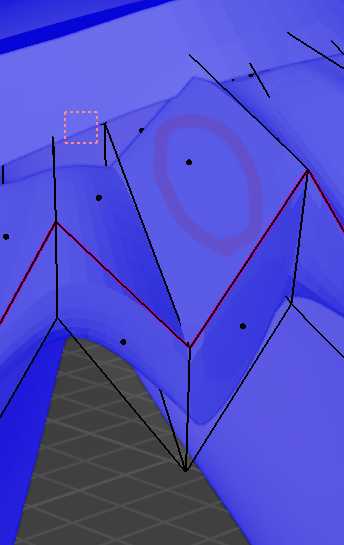

この面だけおかしなことに、SubdivisionSurfeceが効いていません。隣の面と比べれば一目瞭然です。


Blenderでのモデリング中、SubdivisionSurfeceがおかしな結果を示すことは枚挙に暇がありません。

大抵の場合、点の重なりを散々調べることになり、膨大な点を1つずつクリックしてみる作業に1時間を費やした後、面のNormalがおかしいことに気づきFlipで解決、といったコトになります。ですが今回、スクリーンショットをご覧いただければ、最初からFace Orientation のView設定が有効な状態で、一発で見て判るとおり、今回は面のNormalも原因ではないようです。


今回、原因を探るには、 別のView設定で見る必要があります。


X-Ray設定です。いわゆる透過。

今回のフリルは一見複雑に見えますが、わりと点数が少なく単純な構造です。BlenderとSubdivisionSurfeceの組み合わせのメリットといえます。

閑話休題。

どこがおかしいかわかりましたか?

では原因を発表しましょう。


今回、スクリーンショットが最初からEditModeのSelectModeがFace selectだったのは重要なヒントだったかもしれません。 

実際にはこの問題を解決した後、記事を書くために、Ctrl+Zだけで問題再現してSelectMode等は切り替えせずスクリーンショットを取ったというだけです。


====

これは自慢になってしまうかもしれませんが、私が異常に気づいたのは、フリルの谷の端の分割がおかしくなっているところでした。フリルの谷にも折れ目が発生していますね。

(ちなみにこの前後のスクリーンショットは問題の再現が不完全なので、実際の問題をきちんと再現したスクリーンショットと微妙に形状が違います)


====

 Blenderは、そしてモデル奥が深いですね。

残念ながら、今回のそれは実装に必要でなく邪魔するものでしたが。

BlenderでBooleanModifierによる断面に色を付ける

前提: 

Blenderでモデルを作成する際、再加工のしやすさからBooleanModifieで形をつくる箇所がある。

例としては、銃眼の穴やモールドを開けたり、複数オブジェクトからなる給気口で同じ断面を作ったりする。

形状を作ったあと、着色する。

Blenderの着色では、オブジェクト上を平面ごとに色を塗り分けることができる。


問題:

しかしこのとき、BooleanModifierで作られた面は、元Objectには存在しないことになるため、Modifiyerによる加工を非可逆にApplyしてしまわなければ着色できないことになる。


解決方法:

Booleanで抜きに使うObjectと、抜く対象のObjectの両方のMaterialProperty(使用する色)に、付けたい色を登録する。

抜きに使うObjectを付けたい色に着色すると、BooleanModifierで抜いた箇所が着色される。


注意点として、このとき、抜く対象の側のObjectに抜き色を登録しておくのを忘れると、着色されない。


実際の作業のようす


着色前の状態

銃眼あたりを見ると、影が入っている

画像は結果がわかりやすいよう機体の塗装色を白に寄せています。


実際の作業の動画


3DプリンタをPhoton Mono SEに買い替えました

3DプリンタにPhoton-Sを使っていたのですが、Photon Mono SEに買い替えました。

印刷速度が上がっているという話で気になっており、価格が6万円とのことで更新を後回しにしていたのですが、印刷したいものが出来たのと、セールで値下げされてタイミングが良かったため購入することに。


カタログスペック4倍、ただし実際の運用では倍速程度ではありますが、 いまどきはPCで3万円出せば実性能が倍になるということはありえないので、良い買い物だと思います。


比較用のPhoton-S の写真


Photon-Sでは初期には窓に遮光フィルムが貼られていなかったらしく、ユーザが貼るテクニックが紹介されていたのを読んだような気がします。

私が買った Photon-Sには最初からフィルムが張られていましたし、今回のPhoton Mono SEにも張られていました。


SEでないPhoton Monoならば最初から安いのですが、前回Photon-Sで開閉式のカバーが都合がよかったため、SEをねらっていました。


内部はこんな感じ。


付属している印刷データ用のUSBメモリです。


Photon Mono SEの写真

まず箱を開くと、付属品と取り扱い説明書がお出迎えです。

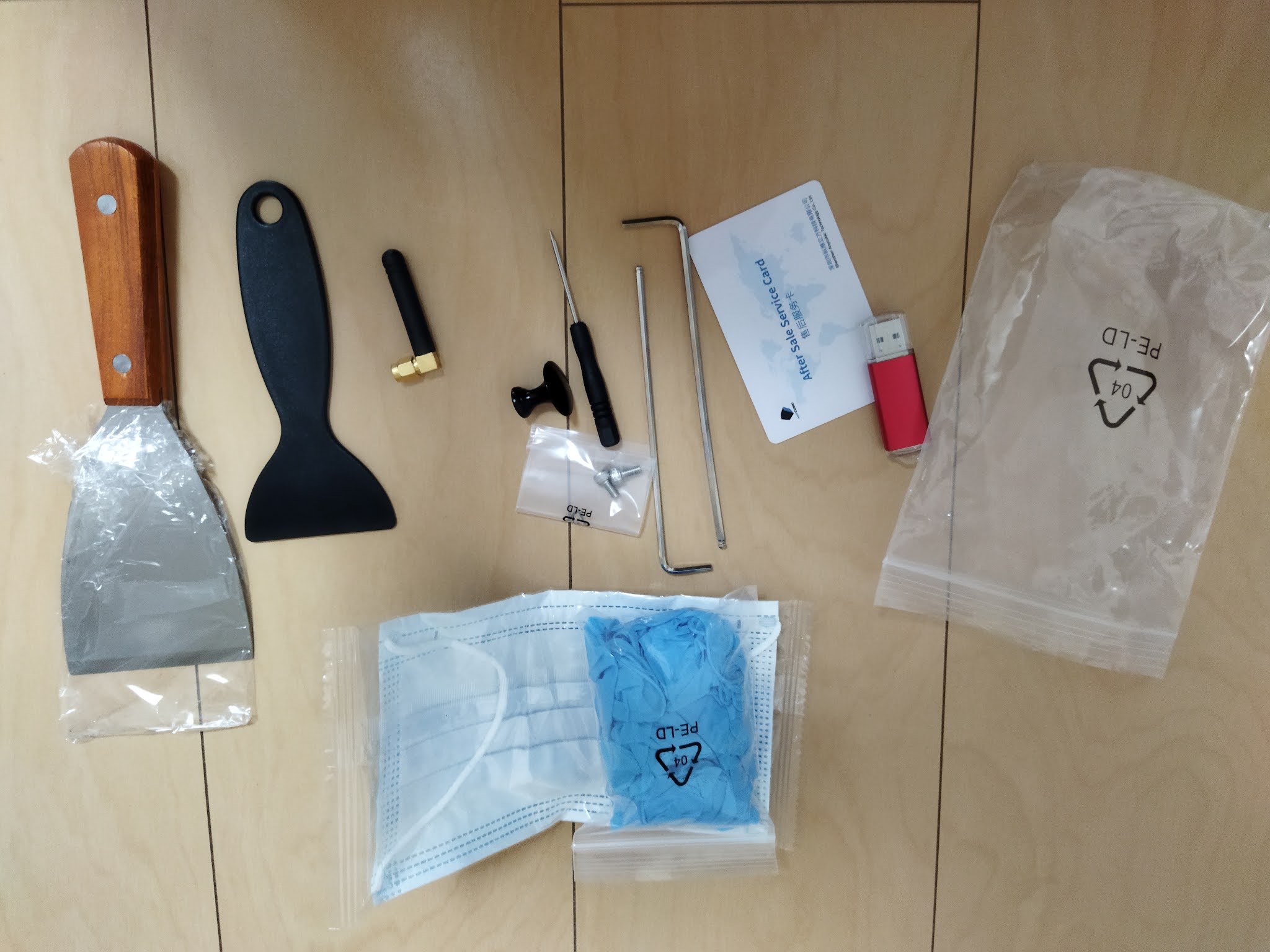
Photon Mono SEの付属品もPhoton-Sの頃とあまり変わらず。


形状が似ているため、収納方法も同じです。

本体を引き抜いたところ。足のための穴がクッションにあけられています。

本体の裏側

この謎の端子ネジが、WiFi用のアンテナ取り付け場所になっています。


操作パネル。

配送された段階では、まだ取っ手がついていないため、最初に開けるのに難儀します。

用途が違いますが、付属のスクレイパーでむりやりこじあけました。

クッションが中に詰まっているのも懐かしい感じです。


そしてクッションに埋まっている印刷台座。


レジンバット。

今回はレジンを濾すためのフィルタまでついてきました。たぶんPhoton-Sにはついてきていなかったはず。


奇しくも、Photon-Sを初導入した際に自分で追加購入したのとほぼ同じタイプのフィルタでした。

(そちらがまだ残っているので、まだそちらを使いつづけますが。)

紫外線モノクロLCDパネル。

保護フィルムが 張ってあるので剥がします。

レジンバットを設置。


レジンバットを設置してみたところ。

ちょっと気になる凹凸はある気がしたものの、フィルムも穴あきなどはなく、この後印刷も問題なく上手くいきました。


WiFiアンテナ。

設定すると、印刷の進捗をスマホから確認するなどができるのですが、一応設置したものの、スマホ接続は使っていません。


本体を組み立てて設置、電源を入れたところ。

タッチパネルの画面も、操作性含めPhoton-Sと同じ。


テスト印刷の結果。問題ありませんでした。


見た目も、内部もおおむねPhoton-Sと同じ。

印刷速度だけ早くなるので、アップグレードとしてとても良いです。


Photon Mono SE(Photon Monoシリーズ)の印刷速度

 Photon Monoシリーズの印刷速度ですが、Anycubic公式が動画で比較を上げています。

https://www.youtube.com/watch?v=Pt2VkMhQwzQ


左からPhoton Mono SE、Photon mono X、Photon monoの順です。


Blenderの Apply Modifier ボタン/Apply All Modifierメニュー がなくなった( blender 2.93.5, blender 3.0.1 )

 手元の2.93.5で、Blenderから"Apply Modifier"ボタンが無くなっていました。
同じく手元にある中では、2.90.1では存在しているので、最近(?)なくなったようです。


https://blender.stackexchange.com/questions/17733/apply-modifiers-button-not-appearing
https://www.reddit.com/r/blenderhelp/comments/iob46k/blender_29_modifiers_have_no_apply_button/

メニューから複数Objectの全ModifierをまとめてApplyできる "Apply All Modifier" もなくなっているようです。
(メニューの Object > Apply > Apply All Modifier )


3Dプリントデータを作るために、Apply All Modifier を便利遣いしていたので無くなると困ります。
ModifierにはSTLファイルに書き出した形状データに反映されない効果もあるため、3Dプリンタ用に書き出すにはModifierをApplyでObject形状に変換しておく必要があるからです。
(より正確には、Booleanで穴をあけている場合に必要な処置。
STLエクスポートを使うと、Boolean Modifierで穴あけするための非表示の穴Objectも3Dプリント出力されてしまう。
そのため事前に削除しておく必要があるが、穴Objectがなくなると穴もなくなるので、事前にApply Modifierが必要。)


## Apply Modifierする他の方法:
ModifierのApply自体はできるのですが、Object、Modifierそれぞれ1つずつ適用する方法ばかりで、一括でまとめてApplyする方法は見つかりませんでした。

**Modifierの右上にあるドロップダウンから**
これまでもあったもの。
画面右のModifier一覧の対象Modifierを1つずつApplyする。

**Modifierの上にマウスカーソルを置いてCtrl+A**
文字通り画面右のModifier一覧の対象Modifierから1つ選んでApplyする。


URL先に書いてある「ALT+C」ショートカットは機能しなかったのですが、右クリックから同じ機能と思われるメニューを開いて操作することができました。

https://blender.stackexchange.com/questions/3488/is-it-possible-to-apply-modifiers-to-multiple-objects-at-once


## 備考

(single usedなど適用してから)Aで全選択 -> Object > Apply > Apply All Modifier としていたのですが、
もしかしてバグ動作だったのだろうか。


## 追記

Blender 3.0あたりからは、さらに変更されて以下のように。

(single usedなど適用してから)Aで全選択 -> Object>Convert>Mesh
(Blender 3.0.1 にて確認)


BlenderでBezierパスのMesh法線が反転できないとき

Bebelと組み合わせることで、Bezierのパスから厚みのあるObjectを作成できます。

しかし Mesh法線が反対になっていることがあります。


法線は ViewPortOverray / Geometory / Face Orientation で確認できます。

通常Objectであれば、EditMode でMesh>Normals>Filpで反転して修正することができます。

ですが BezierのパスにはMeshがないためかMeshのメニューが表示されず反転操作ができません。


解決策ですが、厚みを作っているBebelに指定したBezierObjectの回転方向を逆にします。

(Bezierを構成する点に番号が振ってあるとして、それを逆にするイメージ。)

スクリーンショットを拡大すると、上部にベジエがあるのがわかると思います。

最初の

最初の画像と次の画像で選択しているのは同じ点で、位置を画像のように移動することで、法線の向きが解消されています。

(ただし中心位置から形状がずれたので、下のパスObjectの形・位置も少し変わっている。)

ComfyUIでXYZ-PlotするワークフローのサンプルとTips(ComfyUI-XYZ-Stitch)

 ComfyUIでAutomatic1111的なXY-Plotをしたいのだが、ComfyUIデフォルト機能には用意されていない。     カスタムノードが必要となるのだが、Webには古いとか何故か動かないとかなXY-Plotパッケージの使ってみた系記事か、githubに上げられた...