BlenderでBooleanModifierによる断面に色を付ける

前提: 

Blenderでモデルを作成する際、再加工のしやすさからBooleanModifieで形をつくる箇所がある。

例としては、銃眼の穴やモールドを開けたり、複数オブジェクトからなる給気口で同じ断面を作ったりする。

形状を作ったあと、着色する。

Blenderの着色では、オブジェクト上を平面ごとに色を塗り分けることができる。


問題:

しかしこのとき、BooleanModifierで作られた面は、元Objectには存在しないことになるため、Modifiyerによる加工を非可逆にApplyしてしまわなければ着色できないことになる。


解決方法:

Booleanで抜きに使うObjectと、抜く対象のObjectの両方のMaterialProperty(使用する色)に、付けたい色を登録する。

抜きに使うObjectを付けたい色に着色すると、BooleanModifierで抜いた箇所が着色される。


注意点として、このとき、抜く対象の側のObjectに抜き色を登録しておくのを忘れると、着色されない。


実際の作業のようす


着色前の状態

銃眼あたりを見ると、影が入っている

画像は結果がわかりやすいよう機体の塗装色を白に寄せています。


実際の作業の動画


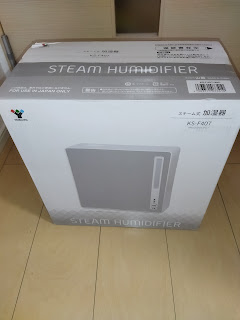
加湿器をYAMAZEN KS-F407(WH) に買い替え

 YAMAZENの加熱式加湿器 KS-F407(WH) を買いました。

超音波式は家電へのカルキ集積と衛生管理の問題、あと部屋を温めるのにも都合が良いことから、熱加湿器を選んでいます。

当時2000円台の小さな加湿器で5年近くやってきていたのですが、そろそろ水漏れなどしてきたので買い替えました。


箱を開けるとトリセツとフィルターがついていました。

フィルターは交換用含めて2枚入っています。

フィルタの使用可能期間は使ってみた結果として、だいたい1冬くらいでしょうか。

水蒸気量の少ない設定で日中から夜中まで1日中ずっと使っている使い方の場合です。

フィルタは最初発泡スチロールかと思ったのですが、フェルトのような生地のカタマリで、最後にはボロリと千切れて使えなくなります。


本体を取り出したところ。
本体の下面はこんな感じになっています。
フタのウラはこんな感じになっています。


蒸気の出る部分は煙突のようになっています。


中に入っている付属品と説明書。

謎の黒いリングは水受け部分を囲う溝に差し込むもので、この溝を水が通っていくようになっています。

理由は不明。


タンク蓋部分。

煙突部分と水を通す部分のリングが外れます。

使用するとリングと煙突の下部にぐるりとカルキが付くので、こそげ落として掃除する感じになります。(ここにつくカルキはわりと取れやすいです。)

水蒸気をつくる底の熱源部分。

ここのカルキはとろうと思って取れる感じではありませんが、頭頂部分に溜まったカルキがたまにべろりと剥がれてきます。

水を受ける部分と熱源までの間に挟まる謎のプラスチック小物。

差し込む上下と前後の方向は決まっているのですが、片側が曲面でそれを目安に差し込もうとして、いつも逆に刺してしまいます。


3DプリンタをPhoton Mono SEに買い替えました

3DプリンタにPhoton-Sを使っていたのですが、Photon Mono SEに買い替えました。

印刷速度が上がっているという話で気になっており、価格が6万円とのことで更新を後回しにしていたのですが、印刷したいものが出来たのと、セールで値下げされてタイミングが良かったため購入することに。


カタログスペック4倍、ただし実際の運用では倍速程度ではありますが、 いまどきはPCで3万円出せば実性能が倍になるということはありえないので、良い買い物だと思います。


比較用のPhoton-S の写真


Photon-Sでは初期には窓に遮光フィルムが貼られていなかったらしく、ユーザが貼るテクニックが紹介されていたのを読んだような気がします。

私が買った Photon-Sには最初からフィルムが張られていましたし、今回のPhoton Mono SEにも張られていました。


SEでないPhoton Monoならば最初から安いのですが、前回Photon-Sで開閉式のカバーが都合がよかったため、SEをねらっていました。


内部はこんな感じ。


付属している印刷データ用のUSBメモリです。


Photon Mono SEの写真

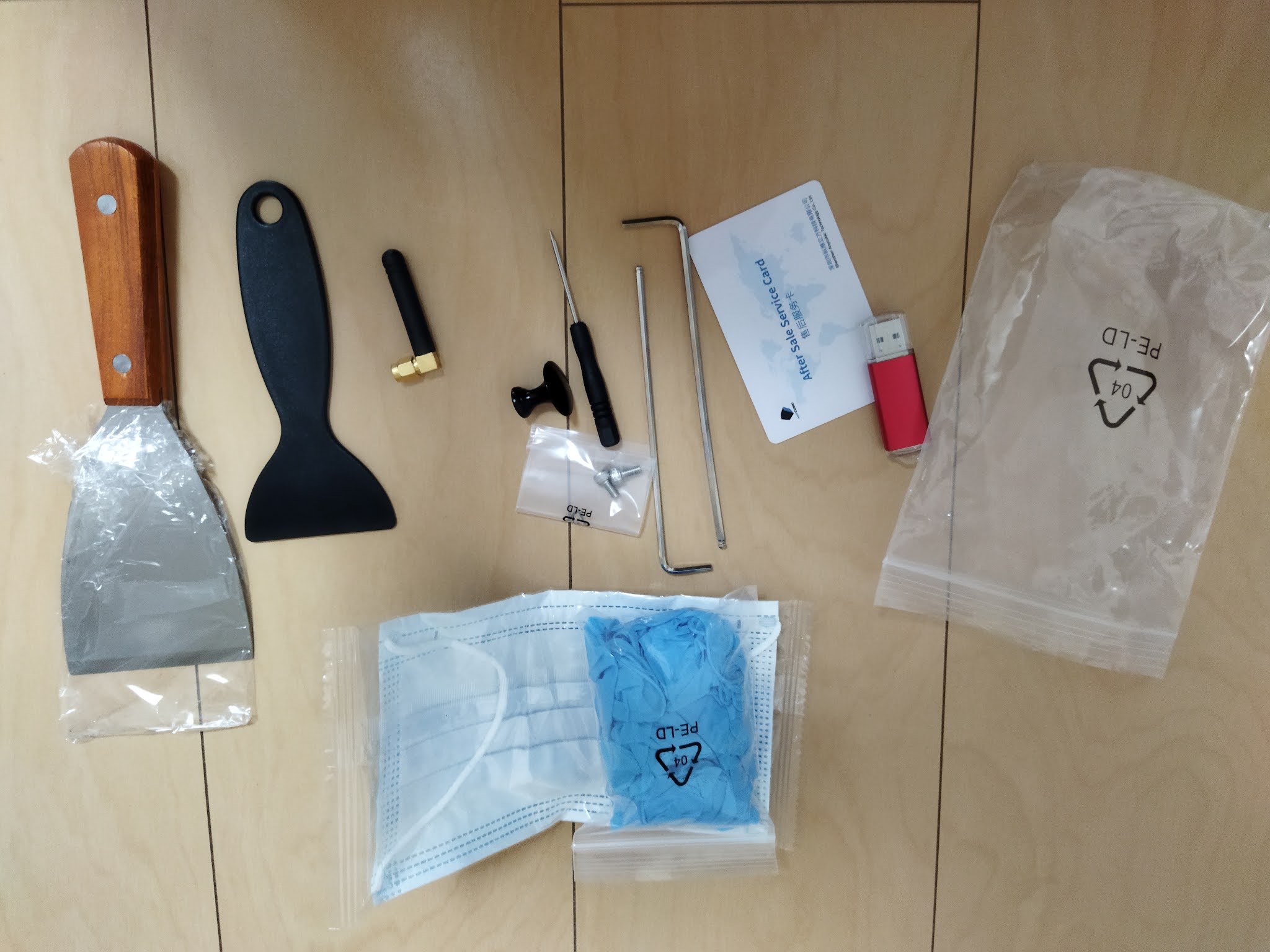
まず箱を開くと、付属品と取り扱い説明書がお出迎えです。

Photon Mono SEの付属品もPhoton-Sの頃とあまり変わらず。


形状が似ているため、収納方法も同じです。

本体を引き抜いたところ。足のための穴がクッションにあけられています。

本体の裏側

この謎の端子ネジが、WiFi用のアンテナ取り付け場所になっています。


操作パネル。

配送された段階では、まだ取っ手がついていないため、最初に開けるのに難儀します。

用途が違いますが、付属のスクレイパーでむりやりこじあけました。

クッションが中に詰まっているのも懐かしい感じです。


そしてクッションに埋まっている印刷台座。


レジンバット。

今回はレジンを濾すためのフィルタまでついてきました。たぶんPhoton-Sにはついてきていなかったはず。


奇しくも、Photon-Sを初導入した際に自分で追加購入したのとほぼ同じタイプのフィルタでした。

(そちらがまだ残っているので、まだそちらを使いつづけますが。)

紫外線モノクロLCDパネル。

保護フィルムが 張ってあるので剥がします。

レジンバットを設置。


レジンバットを設置してみたところ。

ちょっと気になる凹凸はある気がしたものの、フィルムも穴あきなどはなく、この後印刷も問題なく上手くいきました。


WiFiアンテナ。

設定すると、印刷の進捗をスマホから確認するなどができるのですが、一応設置したものの、スマホ接続は使っていません。


本体を組み立てて設置、電源を入れたところ。

タッチパネルの画面も、操作性含めPhoton-Sと同じ。


テスト印刷の結果。問題ありませんでした。


見た目も、内部もおおむねPhoton-Sと同じ。

印刷速度だけ早くなるので、アップグレードとしてとても良いです。


Photon Mono SE(Photon Monoシリーズ)の印刷速度

 Photon Monoシリーズの印刷速度ですが、Anycubic公式が動画で比較を上げています。

https://www.youtube.com/watch?v=Pt2VkMhQwzQ


左からPhoton Mono SE、Photon mono X、Photon monoの順です。


ComfyUIでXYZ-PlotするワークフローのサンプルとTips(ComfyUI-XYZ-Stitch)

 ComfyUIでAutomatic1111的なXY-Plotをしたいのだが、ComfyUIデフォルト機能には用意されていない。     カスタムノードが必要となるのだが、Webには古いとか何故か動かないとかなXY-Plotパッケージの使ってみた系記事か、githubに上げられた...